Voraussetzungen: Vorbereitung für eine reibungslose I/O-Kartenerweiterung
Bevor Sie eine I/O-Karte zu Ihrem vorhandenen Point I/O-Rack hinzufügen, Um spätere Kopfschmerzen zu vermeiden, ist es wichtig, sich Zeit für die Vorbereitung zu nehmen. Hier erfahren Sie, was Sie zuerst überprüfen sollten:
Bewerten Sie Ihr aktuelles Setup:
- Rackkapazität – Stellen Sie sicher, dass Platz für ein weiteres Modul vorhanden ist, ohne dass es zu einer Überfüllung kommt.
- Firmware-Versionen – Stellen Sie sicher, dass die Firmware der neuen I/O-Karte mit Ihrer vorhandenen Point I/O-Rack-Firmware übereinstimmt oder kompatibel ist.
- Netzwerkprotokoll – Überprüfen Sie Ihr Kommunikationssystem (EtherNet/IP, DeviceNet, ControlNet) unterstützt das hinzugefügte Modul ohne Konfigurationskonflikte.
Sammeln Sie wichtige Werkzeuge und Materialien:
- Allen-Bradley Point I/O-Modul (richtig 1734 Serienteil)
- Klemmenblöcke und Verdrahtungswerkzeuge (Stripper, Schraubendreher)
- PC mit Studio 5000 Software oder RSLogix 5000 zur Konfiguration
- Sicherheitsausrüstung wie Handschuhe und Augenschutz
Checkliste für Sicherheit und Kompatibilität:
- Stellen Sie sicher, dass das Gerät ausgeschaltet ist, bevor Sie die Hardware berühren
- Überprüfen Sie die elektrischen Nennwerte und die Kompatibilität mit dem vorhandenen System
- Befolgen Sie die Erdungs- und Verkabelungsstandards für die industrielle Automatisierung
Für einen Tipp: Führen Sie ein Audit vor der Installation durch
- Dokumentieren Sie Ihr aktuelles Rack-Layout und Ihre Modulsteckplätze
- Sichern Sie Ihre aktuellen SPS-Projektdateien
- Überprüfen Sie die Kompatibilität noch einmal, um bei der Installation Zeit zu sparen
Wenn Sie diese Schritte im Voraus unternehmen, schaffen Sie einen reibungslosen Weg für Ihre Allen-Bradley Point I/O-Erweiterung und vermeiden häufige Fallstricke wie Firmware-Konflikte oder Netzwerkprobleme. Machen wir uns bereit, die neue I/O-Karte physisch hinzuzufügen!
Hardware-Installation: Physisches Hinzufügen der I/O-Karte
Bevor Sie beginnen, Stellen Sie sicher, dass das Point I/O-Rack ausgeschaltet ist, um elektrische Gefahren zu vermeiden. Trennen Sie die Stromversorgung am Hauptschalter oder am Bedienfeld, Entriegeln und öffnen Sie dann die Racktür, um den Zugriff zu erleichtern.
Beim Hinzufügen der I/O-Karte, Beachten Sie die Best Practices für die Verkabelung:
- Terminalanschlüsse: Verwenden Sie für jede Klemme den richtigen Drahtquerschnitt und stellen Sie sicher, dass jeder Draht sicher befestigt ist.
- Beschriften Sie alles: Beschriften Sie jedes Kabel und jede Klemme deutlich, um Verwirrung bei der Fehlerbehebung oder zukünftigen Erweiterungen zu vermeiden.
- Erdung: Erden Sie die Karte und das Rackgehäuse ordnungsgemäß gemäß den Spezifikationen von Allen-Bradley, um elektrische Störungen zu minimieren und die Systemzuverlässigkeit zu verbessern.
Wenn Sie die neue Karte in der Mitte des Racks einsetzen, Möglicherweise müssen Sie vorhandene Module vorübergehend verschieben, um Platz zu schaffen. Behalten Sie die Steckplatzindizierung im Auge – jede Modulposition ist für die Kommunikation und Adressierung von Bedeutung. Für längere Distanzen oder schwierige Layouts, Verlängerungskabel können dazu beitragen, die Ordnung zu wahren, ohne die Signalintegrität zu beeinträchtigen.
Ein guter Tipp ist, sich bei der Installation auf die Steckplatz-Layout-Diagramme von Allen-Bradley zu beziehen. Diese visuellen Darstellungen zeigen Ihnen deutlich, wo sich die einzelnen Module befinden, wie man es montiert, und wo die Terminals aufgereiht sind. Die Verfügbarkeit von Fotos oder markierten Anleitungen beschleunigt die Installation und reduziert Fehler, insbesondere bei der Arbeit an einem Live-Setup für die industrielle Automatisierung.
Wenn Sie diese Schritte befolgen, stellen Sie sicher, dass Ihr Point I/O-Hardware-Setup solide ist, bereit für den nächsten Schritt – die Softwarekonfiguration.
Softwarekonfiguration: Integration der neuen Karte in Studio 5000
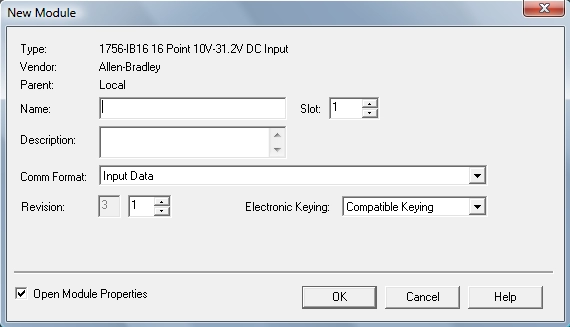
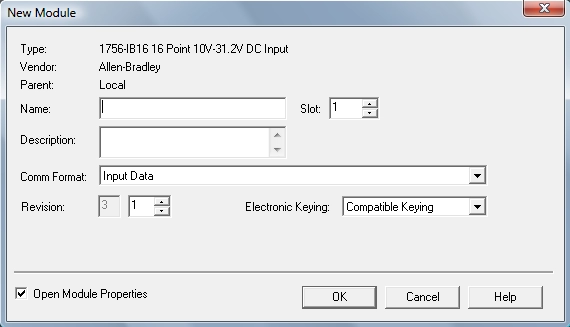
Sobald die I/O-Karte physisch installiert ist, Es ist Zeit, es in Studio einzurichten 5000. Öffnen Sie zunächst Ihr Projekt und navigieren Sie zum E/A-Konfigurationsbaum. Hier, Sie fügen ein neues Modul für die Karte hinzu, die Sie gerade installiert haben.
Zu den wichtigsten Schritten gehören::
- Modulauswahl: Wählen Sie genau den Point-I/O-Modultyp, der zu Ihrer Hardware passt.
- Slot-Zuweisung: Ordnen Sie die neue Karte der richtigen Steckplatznummer im Rack zu. Dadurch wird sichergestellt, dass der Controller es richtig erkennt.
- Anpassung der Gehäusegröße: Wenn sich Ihre Rackgröße aufgrund der hinzugefügten Karte geändert hat, Aktualisieren Sie die Gehäusegröße in der Software, um eine spätere Behebung von Problemen zu vermeiden.
Sie können dies entweder konfigurieren online (während die Verbindung besteht und läuft) oder offline (vor dem Hochladen auf den Controller). Durch die Online-Programmierung können Sie den Live-Status einsehen und Ausfallzeiten minimieren, Offline-Änderungen sind jedoch bei großen Setup-Revisionen sicherer.
Nach dem Hinzufügen des Moduls, Erstellen und Ordnen Sie neue Tags für seine Ein- und Ausgänge zu. Wenn Sie Alias-Tags von älteren Modulen haben, Vergessen Sie nicht, sie neu zu indizieren, damit sie der neuen Konfiguration entsprechen. Dadurch bleibt Ihre SPS-Logik sauber und genau.
Für einen Tipp: Wenn Sie den Point I/O mit einer CNC-Steuerung verbinden, Verwenden Sie einfache Ladder-Logic-Snippets für Ihre Eingabe-/Ausgabezuordnung. Dies trägt dazu bei, eine reibungslose Kommunikation und eine einfache Fehlerbehebung auf der ganzen Linie zu gewährleisten.
Wenn Sie diese Schritte befolgen, wird Ihre Allen-Bradley Point I/O-Erweiterung schnell und zuverlässig, Sorgen Sie dafür, dass Ihre Automatisierung reibungslos läuft.
Netzwerk- und Kommunikationseinrichtung: Gewährleistung nahtloser Konnektivität
Beim Hinzufügen einer I/O-Karte zu Ihrem vorhandenen Point I/O-Rack, Die Netzwerkeinrichtung ist der Schlüssel für eine reibungslose Kommunikation. Beginnen Sie mit IP-Adressierung– mit BOOTP (Bootstrap-Protokoll) ist die einfachste Möglichkeit, Ihren neuen Modulen ohne manuelle Eingabe IP-Adressen zuzuweisen. Dadurch wird Ihr Allen-Bradley Point I/O-Erweiterungssteckplatz direkt in Ihr EtherNet/IP-Netzwerk integriert.
Nächste, Überprüfen Sie Ihre Rack-Optimierungseinstellungen. Anpassen der Fahrgestellgröße und Slot-Zuweisungen in Studio 5000 Verbessert nicht nur die Leistung, sondern reduziert auch Verzögerungen im Netzwerkverkehr. Dadurch bleibt der reibungslose Datenfluss zwischen der SPS und dem neuen I/O-Modul gewährleistet.
Wenn Sie mit Feldbussystemen arbeiten, z DeviceNet oder ControlNet, Befolgen Sie diese kurzen Schritte:
- Schließen Sie das Feldbuskabel ordnungsgemäß an das neue Modul an.
- Konfigurieren Sie die Geräteadresse, um Konflikte zu vermeiden.
- Verwenden Sie RSNetWorx oder ähnliche Tools, um das neue Modul in das bestehende Netzwerk zu integrieren.
- Überprüfen Sie die Verkabelung und Abschlusswiderstände noch einmal, um einen sauberen Bus zu gewährleisten.
Häufige Netzwerkfehler sind oft auf falsche IPs zurückzuführen, Kabelprobleme, oder Firmware-Diskrepanzen. Wenn Ihre neue Karte nicht angezeigt wird, Überprüfen Sie die IP-Einstellungen mit BOOTP, Kabelverbindungen prüfen, und bestätigen Sie die Firmware-Kompatibilität anhand der Rockwell-Richtlinien.
Wenn Sie sicherstellen, dass Ihre neue I/O-Karte gut kommuniziert, bedeutet dies weniger Ausfallzeiten und ein zuverlässigeres Automatisierungssystem. Mit dem richtigen Setup, Ihr Point I/O-Rack lässt sich problemlos erweitern.
Testen und Verifizieren: Bestätigung der betrieblichen Integrität
Sobald Ihre Point I/O-Karte installiert und konfiguriert ist, Es ist wichtig, vor der Inbetriebnahme zu überprüfen, ob alles wie erwartet funktioniert.
Einschaltsequenz- und Fehler-LEDs
- Schalten Sie das Rack ein und beobachten Sie die Status-LEDs auf der neuen I/O-Karte genau.
- Grüne LEDs bedeuten normalerweise normalen Betrieb, während Gelb oder Rot häufig Fehler signalisieren.
- Überprüfen Sie die Gesamtzustandsanzeigen des Racks auf Warnungen im Zusammenhang mit Ihrem neuen Modul.
Funktionstests
- Nutzen Sie Ihre SPS oder Studio 5000 um I/O-Signale zu simulieren, Sicherstellen, dass Ein- und Ausgänge korrekt reagieren.
- Überprüfen Sie die mit der neuen Karte verknüpften Tags, um zu bestätigen, dass sie wie vorgesehen lesen und schreiben.
- Lösen Sie nach Möglichkeit physische Geräte aus, um reale Reaktionen zu bestätigen.
Leistungsbenchmarks
- Überwachen Sie nach dem Hinzufügen der Karte alle Änderungen der Latenz oder Scanzeiten, insbesondere in produktionskritischen Anwendungen.
- Stellen Sie sicher, dass sich das zusätzliche Modul nicht negativ auf die gesamte Rack-Kommunikation oder die SPS-Zykluszeit auswirkt.
Validierungstools
- Nutzen Sie herunterladbare Checklisten nach der Installation, die speziell auf Allen-Bradley Point I/O-Erweiterungen zugeschnitten sind, um sicherzustellen, dass nichts übersehen wird.
- Diese Werkzeuge helfen bei der Gegenprüfung der Verkabelung, Konfiguration, und Firmware-Ausrichtung für einen reibungslosen Betrieb.
Wenn Sie diesen Test- und Verifizierungsschritt befolgen, können Sie sicher sein, dass Ihre Point-I/O-Kartenerweiterung solide und produktionsbereit ist.
Häufige Herausforderungen und Fehlerbehebung: Korrekturen aus der Praxis
Das Hinzufügen einer I/O-Karte zu Ihrem vorhandenen Point I/O-Rack verläuft nicht immer reibungslos. Hier sind einige häufige Probleme und wie man sie behebt:
- Tag-Verschiebungen und Neuordnung: Wenn Sie eine neue Karte einlegen, Tag-Adressen können sich verschieben, Du bringst deine Logik durcheinander. Die Lösung? Verwenden Sie die Funktion zur Neuindizierung von SPS-Rack-Tags in Studio 5000 um Tags schnell neu anzuordnen und alles korrekt zugeordnet zu halten.
- Firmware-Diskrepanzen: Unterschiedliche Firmware-Versionen zwischen der neuen I/O-Karte und Ihren vorhandenen Rack-Komponenten können zu Kommunikationsstörungen führen. Überprüfen Sie vor der Installation immer die Kompatibilität der Rockwell-Firmware. Bei Bedarf, Aktualisieren Sie Ihre Module über das Studio 5000 Geräteaktualisierungstool.
- Einschränkungen im RUN-Modus: Oft ist das Hinzufügen neuer Module nicht möglich, während die SPS läuft. Wenn online ausgeführt, Wechseln Sie in einen sicheren Zustand oder verwenden Sie die Offline-Konfiguration, um die neue Karte hinzuzufügen und zu konfigurieren, Laden Sie dann die Änderungen während der geplanten Ausfallzeit herunter.
- Fortgeschrittene Fallstricke: Achten Sie auf falsche Steckplatzzuweisungen oder Gehäusegrößenanpassungen – häufig wird vergessen, diese in der Software zu aktualisieren, was die Kommunikation unterbricht. Überprüfen Sie Ihr Setup noch einmal, bevor Sie es live schalten.
- Diagnosetipps: Nutzen Sie die integrierte Diagnose in Studio 5000 zur Überwachung von Fehler-LEDs, Kommunikationsstatus, und I/O-Antworten. Früherkennung spart Zeit bei der Fehlerbehebung.
Fallstudie: In einer aktuellen Online-Rack-Erweiterung, Der Betreiber vermied Ausfallzeiten, indem er zunächst eine Offline-Konfiguration durchführte. Nach Überprüfung der Steckplatz- und Moduleinstellungen, Sie haben während einer geplanten Pause erfolgreich Updates heruntergeladen. Es sind keine Fehler oder Tag-Fehler aufgetreten, Hervorhebung der Bedeutung von Planung und Diagnose.
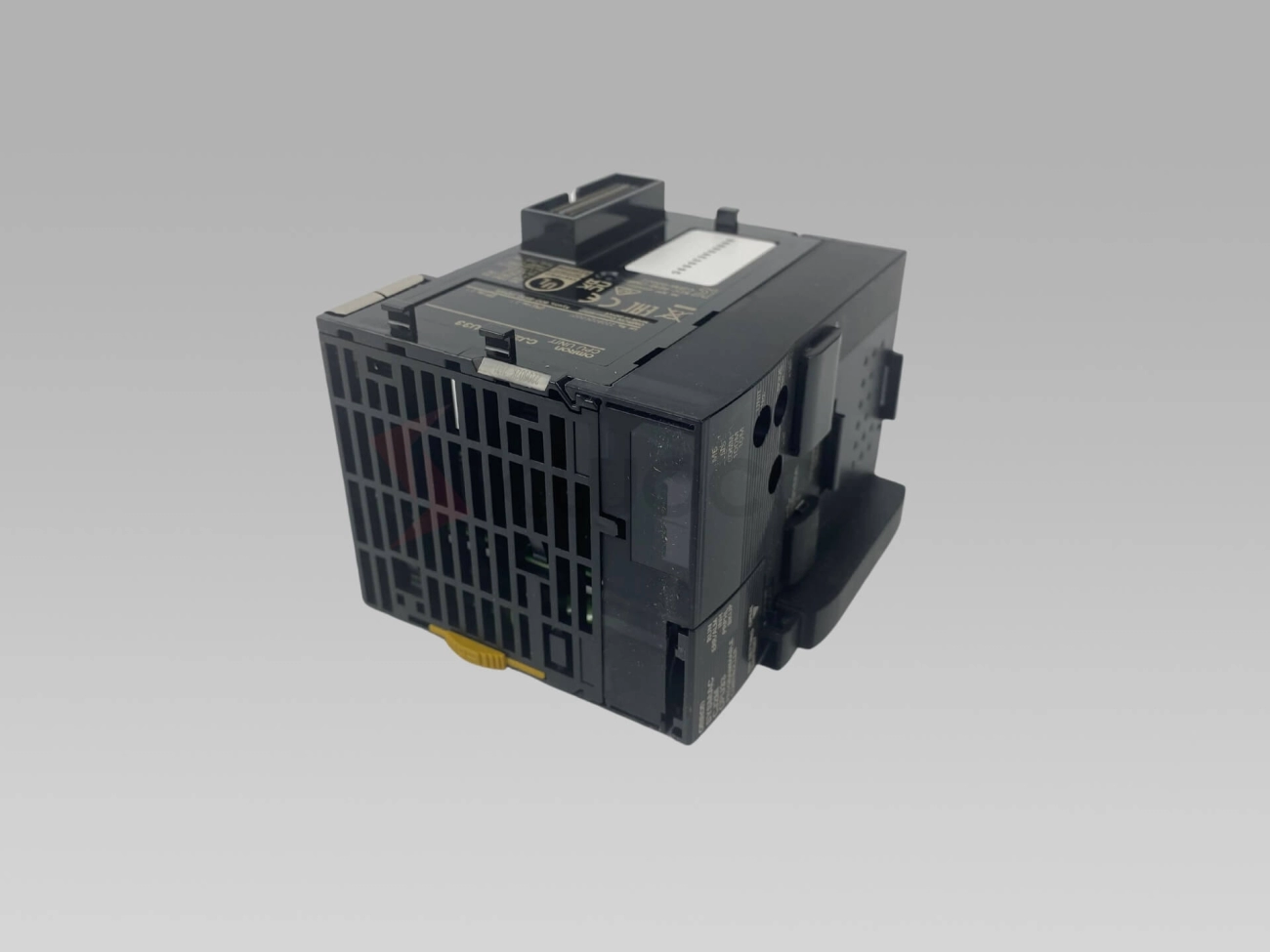
Erinnern, Eine sorgfältige Herangehensweise an häufig auftretende Probleme stellt sicher, dass Ihre Allen-Bradley Point I/O-Erweiterung jedes Mal reibungslos verläuft. Für fortgeschrittene Modulanforderungen, erkunden kompatibel Omron I/O-Einheiten das sich nahtlos in gemischte Umgebungen integrieren lässt.
Best Practices für die langfristige Punkt-I/O-Verwaltung
Damit Ihr Point-I/O-System langfristig reibungslos läuft, Die Planung im Hinblick auf Skalierbarkeit und einfache Wartung ist von entscheidender Bedeutung. Hier erfahren Sie, wie Sie es effektiv verwalten:
Skalierbarkeitsstrategien und modulare Layouts
- Design mit Blick auf Wachstum: Verwenden Sie modulare Rack-Setups, mit denen Sie I/O-Karten ohne große Überholungen hinzufügen oder austauschen können.
- Halten Sie Ersatzsteckplätze offen: Lassen Sie immer ein paar freie Steckplätze im Rack für zukünftige Erweiterungen.
- Gruppenbezogene Module: Organisieren Sie Module nach Funktion oder Prozessbereich, um die Fehlerbehebung und Upgrades zu erleichtern.
Wartungsroutinen und Ersatzteilmanagement
- Planen Sie regelmäßige Kontrollen ein: Überprüfen Sie die Anschlüsse, Verdrahtung, und Modul-LEDs, um Probleme frühzeitig zu erkennen.
- Verfolgen Sie Firmware-Versionen: Behalten Sie Rockwell-Firmware und Studio 5000 Software aus Gründen der Kompatibilität auf den neuesten Stand bringen.
- Lagern Sie kritische Ersatzteile: Führen Sie einen Bestand häufig ersetzter Karten, Kabel, und Netzteile, um Ausfallzeiten zu reduzieren.
Optimierungstipps für Sicherheit und Platzersparnis
- Beschriften Sie alles deutlich: Verwenden Sie einheitliche Anschluss- und Beschriftungsetiketten, um Verdrahtungsfehler bei der Erweiterung zu vermeiden.
- Üben Sie eine saubere Verkabelung: Verlegen Sie die Kabel sauber, um die Luftzirkulation zu verbessern und das Schadensrisiko zu verringern.
- Verwenden Sie eine ordnungsgemäße Erdung: Erden Sie das Rack und die Module gemäß den Allen-Bradley-Richtlinien, um elektrische Störungen zu vermeiden und Ihr System zu schützen.
Nachhaltigkeitsvorteile effizienter Erweiterungen
- Materialverschwendung minimieren: Durch das Hinzufügen nur der benötigten I/O-Module wird unnötiger Hardwareverbrauch reduziert.
- Energieeffizienz: Durch ein Upgrade auf neuere Point-I/O-Module kann der Stromverbrauch gesenkt werden.
- Verlängern Sie die Lebensdauer Ihrer Ausrüstung: Regelmäßige Firmware-Updates und ordnungsgemäße Wartung tragen dazu bei, einen vorzeitigen Hardware-Austausch zu vermeiden.
Indem Sie diese Best Practices befolgen, Ihre Point I/O-Erweiterung passt nicht nur Ihren aktuellen Anforderungen, sondern bleibt auch zuverlässig, sicher, und bereit für alles, was als nächstes kommt.


 von
von